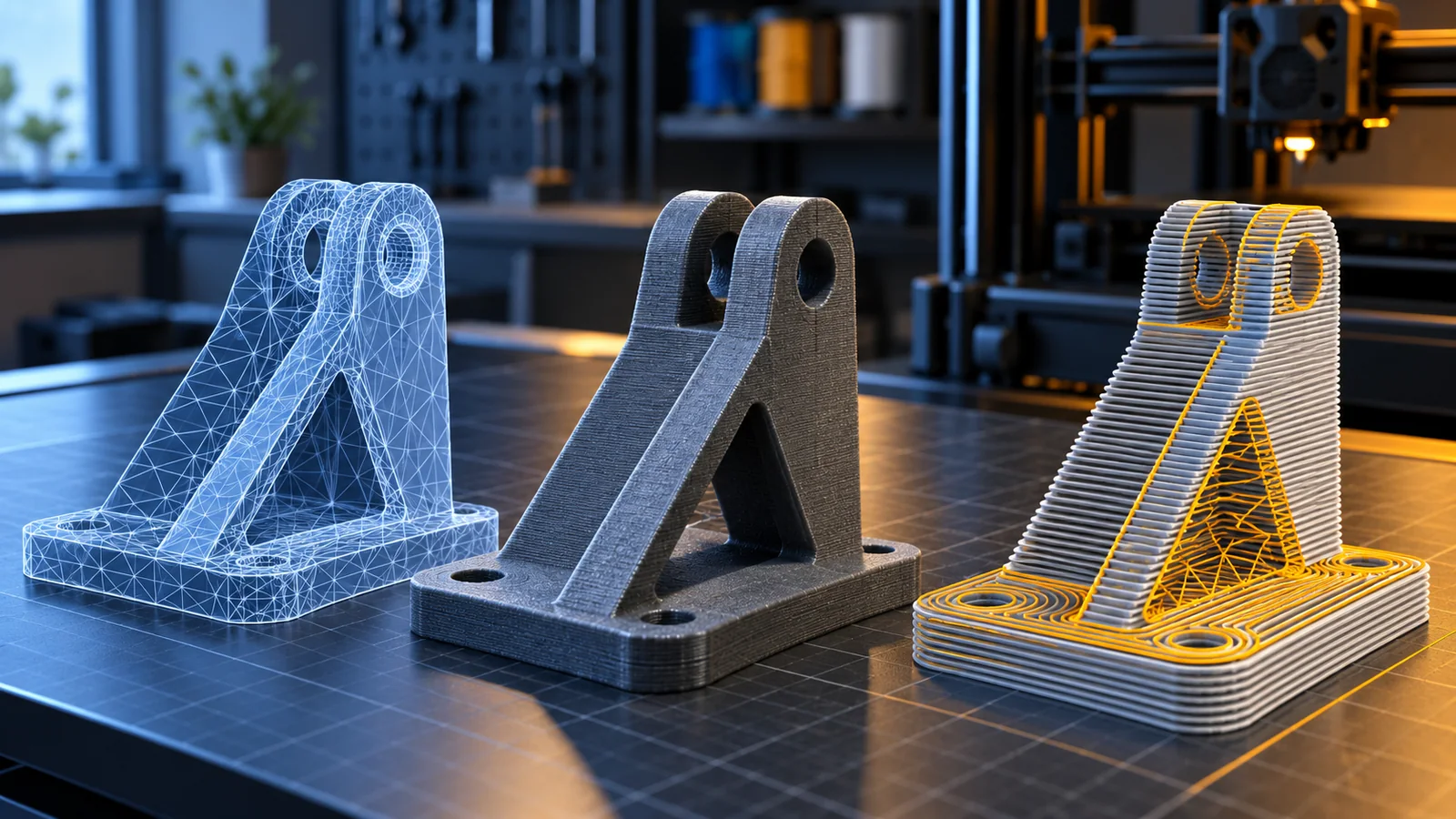
Vor dem Druck wird aus einem digitalen Modell ein konkreter Auftrag für den Drucker. Dazwischen liegen Dateiformate, Einstellungen und eine Vorschau, die oft mehr verrät als ein einzelner Schätzwert. Dieser Leitfaden erklärt den Ablauf vom Modell bis zur Ausgabe – ohne bestimmte Software oder pauschale Druckwerte als die einzig richtige Lösung darzustellen.
Was macht ein Slicer?
Ein Slicer bereitet die Geometrie eines 3D-Modells für ein bestimmtes Druckverfahren und einen Drucker auf. Er zerlegt das Modell in Schichten und berechnet daraus Bewegungsbahnen und weitere Anweisungen, die der Drucker verarbeiten kann. Welche Optionen verfügbar sind, hängt unter anderem von Software, Druckerprofil und gewähltem Verfahren ab.
Der Slicer ersetzt weder die Konstruktion noch die Prüfung des fertigen Bauteils. Er ist die Verbindung zwischen Modell und Druckauftrag. Ein sinnvoller Ablauf sieht so aus:
- Modell erstellen oder eine vorhandene Datei auswählen.
- In ein geeignetes Dateiformat exportieren.
- Die Datei in den Slicer laden und auf dem Druckbett anordnen.
- Drucker, Material und passende Ausgangseinstellungen auswählen.
- Das Modell slicen und die Schichten in der Vorschau prüfen.
- Den Auftrag an den Drucker übertragen und den Start kontrollieren.
Wer neu in den Ablauf einsteigt, findet in der Einführung in den 3D-Druck eine breitere Orientierung. Die Unterschiede zwischen FDM, SLA, DLP und SLS erklärt der Überblick zu den 3D-Druckverfahren. Hier geht es gezielt um die Software-Schritte zwischen Modell und Druck.
Vom Modell zur druckbaren Datei
Ein Modell kann in einem CAD- oder 3D-Modellierungsprogramm entstehen. Beim Export entscheidest du, welche Informationen die Datei zum nächsten Arbeitsschritt mitnimmt. Das Dateiformat sollte deshalb zum Zweck passen: Soll nur die Form weitergegeben werden? Sollen mehrere Teile, Farben oder zusätzliche Projektinformationen erhalten bleiben? Oder möchtest du ein bearbeitbares CAD-Modell austauschen?
Wenn du noch am Entwurf arbeitest, erklärt der Leitfaden 3D-Modelle selbst erstellen den Modellierungs-Workflow. Für die Auswahl vorhandener Dateien ist der Beitrag zu 3D-Druckvorlagen und STL-Dateien zuständig.
STL: die Geometrie als Dreiecksnetz
STL beschreibt die Oberfläche eines Körpers als Netz aus Dreiecken. Das Format ist weit verbreitet und wird von vielen Modellierungs- und Slicer-Programmen unterstützt. Es eignet sich, wenn die Form eines einzelnen Bauteils an ein anderes Programm übergeben werden soll.
Ein STL-Netz ist aber nicht dasselbe wie ein parametrisches CAD-Modell: Konstruktionsschritte und editierbare Maße werden üblicherweise nicht mitgeliefert. Auch Farbe, Materialzuweisung oder weitere Projektinformationen sind nicht der Schwerpunkt des klassischen STL-Austauschs. Prüfe nach dem Import daher, ob Maßstab und Ausrichtung plausibel sind und ob die Geometrie vollständig geladen wurde.
3MF: mehr als nur die Oberfläche
3MF ist ein für additive Fertigungsabläufe entwickeltes Format. Neben der Modellgeometrie kann ein 3MF-Dokument weitere Informationen wie Einheiten, mehrere Objekte, Farben oder Materialeigenschaften enthalten. Welche Details erhalten bleiben, richtet sich nach der verwendeten Erweiterung und danach, was die beteiligten Programme unterstützen. Ein 3MF-Projekt kann außerdem slicer-spezifische Einstellungen enthalten.
Das macht 3MF oft praktisch, wenn ein Projekt zwischen kompatiblen Programmen oder Personen weitergegeben werden soll. Verlasse dich trotzdem nicht darauf, dass jede Anwendung sämtliche Einstellungen identisch übernimmt. Nach dem Öffnen lohnt sich ein Blick auf Druckerprofil, Material, Objektposition und Vorschau.
STEP: CAD-Datenaustausch statt fertiger Druckauftrag
STEP ist ein standardisiertes Austauschformat für Produkt- und CAD-Daten. Es eignet sich dazu, konstruktionsbezogene Geometrie zwischen CAD-Systemen weiterzugeben. STEP ist in der Regel kein direktes Slicer-Ausgabeformat für den Druckauftrag. Häufig wird das Modell zuerst im CAD-Programm geprüft und anschließend in ein mesh-basiertes Format wie STL oder ein unterstütztes 3MF exportiert.
Ein kurzer Merksatz hilft bei der Auswahl: STEP für den CAD-Austausch, STL für die Übergabe einer triangulierten Form und 3MF, wenn ein Druckprojekt zusätzliche Informationen transportieren soll. Die konkrete Kompatibilität hängt vom Programm und vom gewünschten Arbeitsablauf ab.
Im Slicer Drucker, Material und Ausgangswerte wählen
Nach dem Import wählst du das passende Druckerprofil und – soweit verfügbar – das Materialprofil. Diese Profile sind Ausgangspunkte, keine universellen Garantien. Drucker, Material, Düse, Bauteilgeometrie und gewünschte Oberfläche beeinflussen, welche Einstellungen sinnvoll sind. Nutze deshalb die Dokumentation des Drucker- und Filamentherstellers und ändere Werte gezielt, statt Zahlen aus einem anderen Aufbau ungeprüft zu übernehmen.
PrusaSlicer, Cura, Bambu Studio und OrcaSlicer sind Beispiele für Slicer, die in unterschiedlichen Druckumgebungen eingesetzt werden. Sie unterscheiden sich in Oberfläche, unterstützten Geräten und Funktionen. Entscheidend ist, ob die jeweilige Version einen passenden Drucker unterstützt und ob der vorgesehene Weg zum Übertragen des Auftrags zu deinem Gerät passt. Eine allgemeine Rangliste hilft dabei wenig.
Modell platzieren und Druckbarkeit prüfen
Die Lage auf dem Druckbett beeinflusst, welche Flächen sichtbar sind, wie das Bauteil belastet wird und ob zusätzliche Stützstrukturen nötig sein können. Drehe das Modell so, dass wichtige Flächen und funktionale Bereiche berücksichtigt werden. Eine automatische Orientierung kann Vorschläge machen, ersetzt aber nicht die Prüfung für den konkreten Einsatzzweck.
Kontrolliere anschließend:
- Ausrichtung und Maßstab: Liegt das Objekt auf dem Bett, passt es in den Bauraum und stimmen die Abmessungen?
- Stützbedarf: Gibt es Bereiche, die ohne Unterstützung voraussichtlich nicht sinnvoll gedruckt werden können? Sind Stützen entfernbar, ohne wichtige Flächen zu beschädigen?
- Bauteile und Bettkontakt: Sind mehrere Objekte vollständig vorhanden und ist die gewählte Position für den geplanten Auftrag plausibel?
- Geometriehinweise: Meldet der Slicer offene, dünne oder problematische Bereiche? Eine Meldung ist ein Anlass zur Prüfung, nicht immer automatisch ein Beweis für einen Fehldruck.
- Einstellungen: Stimmen Drucker, Material und grundlegendes Profil mit dem tatsächlichen Aufbau überein?
Bei komplexen oder funktionalen Teilen kann auch die Druckrichtung relevant sein. Die Vorschau zeigt den geplanten Ablauf, sie bestätigt aber nicht, dass ein Bauteil die späteren mechanischen Anforderungen erfüllt.
Die Druckvorschau Schicht für Schicht lesen
Nach dem Slicen solltest du nicht nur die Gesamtansicht betrachten. Wechsle durch die Schichten und prüfe, ob die Bahnen an den erwarteten Stellen verlaufen. Achte auf die ersten Schichten, dünne Wände, Innenbereiche, Stützen und Übergänge. So können auffällige Lücken, unerwartete Inseln oder fehlende Bereiche sichtbar werden, bevor der Auftrag startet.
Viele Slicer zeigen außerdem eine geschätzte Druckdauer und einen Materialbedarf an. Das sind Planungswerte auf Basis der Einstellungen und der Berechnung des Programms. Tatsächliche Dauer und Verbrauch können abweichen – zum Beispiel durch Druckerbewegungen, Start- und Endabläufe, Materialwechsel oder Unterschiede zwischen Berechnung und realem Betrieb. Nutze die Werte als Vergleichs- und Orientierungshilfe, nicht als Messprotokoll.
Wenn die Vorschau unerwartet aussieht, ändere nicht mehrere Dinge gleichzeitig. Prüfe zuerst Dateiformat, Maßstab, Position, Druckerprofil und Materialauswahl. Berechne den Auftrag danach erneut und vergleiche die betroffenen Bereiche. Bei Fehlern in der Modellgeometrie ist es oft besser, zur Konstruktionsdatei zurückzugehen, statt den Fehler im Slicer zu überdecken.
Vom Slicer zum Drucker
Wenn Modell und Schichtvorschau plausibel sind, erzeugst du den Druckauftrag und überträgst ihn über den von Drucker und Software vorgesehenen Weg. Je nach System kann das etwa lokal über einen Datenträger oder über eine Netzwerkfunktion erfolgen. Vor dem Start solltest du am Gerät prüfen, ob der richtige Auftrag geladen ist und ob Druckbett, Material und Druckerzustand zum geplanten Job passen.
Nach dem Druck folgt gegebenenfalls die Nacharbeit. Welche Schritte sinnvoll sind, hängt von Material, Geometrie und gewünschter Oberfläche ab; dazu gibt es den separaten Leitfaden 3D-Drucke nachbearbeiten.
Kurzcheck vor dem Start
- Lässt sich die Datei im gewählten Programm öffnen und sind alle Objekte vorhanden?
- Stimmen Druckerprofil, Materialauswahl, Maßstab und Position?
- Sind Stützen oder weitere Vorbereitungen für die Geometrie nötig?
- Zeigt die Schichtvorschau den erwarteten Verlauf ohne auffällige Lücken?
- Sind Zeit- und Materialangaben als Schätzwerte verstanden?
- Ist der Auftrag auf dem richtigen Drucker angekommen?
Ein sauberer Software-Workflow macht den Druckauftrag nachvollziehbarer, garantiert aber weder eine bestimmte Druckqualität noch eine feste Laufzeit. Für ein konkretes Kundenangebot kannst du die Auftragsannahmen im Angebotsrechner strukturiert durchgehen.